この記事では、Photoshopの[整列]パネルがクリックできない!どこを押せばいいの?という現象の解決方法について紹介します。
Photoshopの[整列]パネルが、
今までクリックできていたのに、急にクリックできなくなってしまった!という方は、この記事を読むと、簡単な設定1つで[整列]パネルがクリックできるようになります。
それではフォトショップの位置揃えの使い方を見ていきましょう。
フォトショップの位置揃えとは?
位置揃えとはフォトショップの機能の1つで、レイヤーやオブジェクトを複数選択した状態で下記のアイコンを押すと、上下中央・右揃え・左揃えなどに位置を揃えることができる機能です。
▼フォトショップの位置揃えパネル

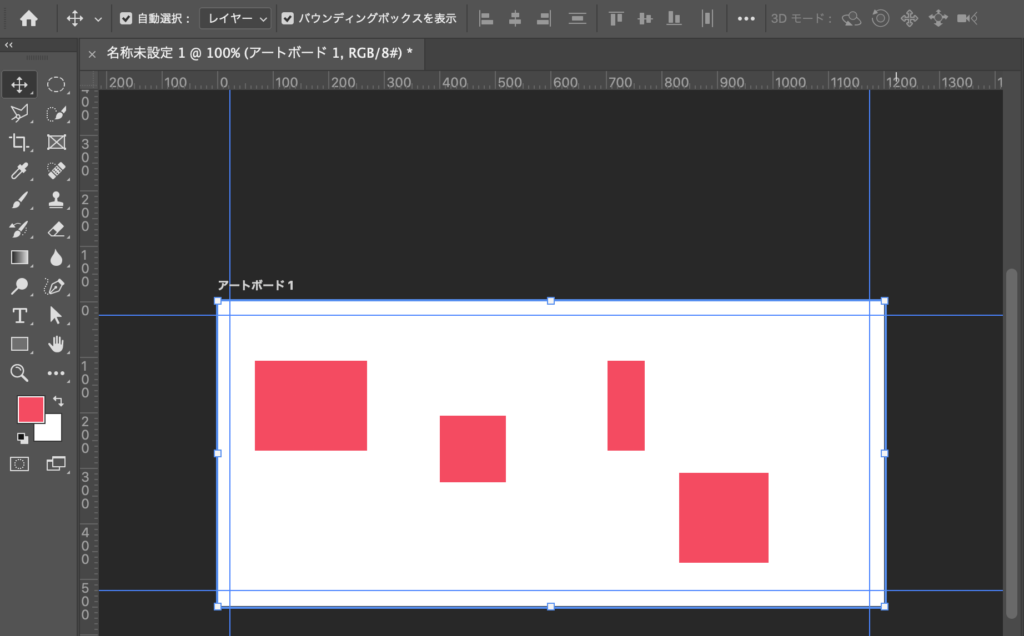
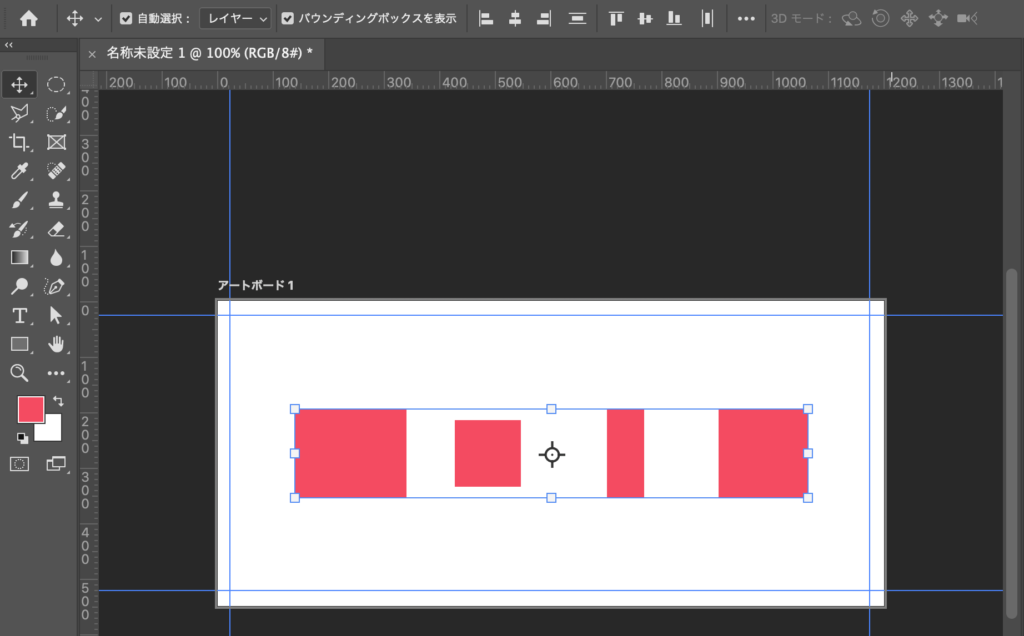
例えば下記のようにバラバラな図形をカンバスの上下中央に整列したりすることができます。
before:バラバラ
after:カンバスの上下中央に揃った!
ところが、今までクリックできていたのに急にクリックできなくなってしまった!と、パネルがグレーアウトする現象に陥ることがあります。
そんな時は下記の手順で解決できます。
対処法:[整列]パネルが押せない時
- 整列パネルの右横にある
 アイコンをクリックします。
 - 下図のように、選択かカンバスのどちらかを選択します。
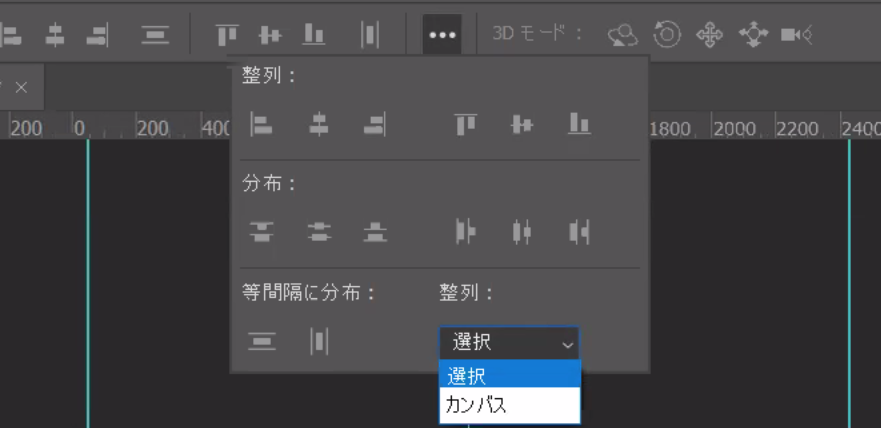
「選択」と「カンバス」のどちらを選択すればよいかは、以下を参考にしてみてください。
| アイコン | 揃えたい目的 |
| 選択 | 位置を揃えたいオブジェクトが複数あり、オブジェクト同士を揃えたい場合 |
| カンバス | 位置を揃えたいオブジェクトが1つで、カンバスを基準に位置を揃えたい場合 |
すると、グレーアウトが直り整列パネルが選択できるようになります。
before:グレーアウト時

after:クリックできるようになった!
まとめ
Photoshopの[整列]パネルがクリックできない!どこを押せばいいの?という現象になった時は、
 アイコンをクリックし、選択かカンバスのどちらかを選択しましょう。
そうすると、グレーアウトが直り整列パネルが選択できるようになります。